Откройте LiveMemory
В аккаунте MyHeritage откройте раздел «Фото» и выберите LiveMemory. Загрузите фотографию или перетащите файл в предусмотренную область официального сервиса.
 Попробовать
Порядок действий на сайте и в приложении: от открытия фотографии до получения готового файла. Отдельно разобрана ситуация, когда уведомление есть, а ролик не открывается.
Попробовать
Обработка выполняется в LiveMemory. На этом сайте можно изучить порядок действий и подготовить исходник.
В аккаунте MyHeritage откройте раздел «Фото» и выберите LiveMemory. Загрузите фотографию или перетащите файл в предусмотренную область официального сервиса.
Завершите регистрацию или авторизуйтесь. Это позволит связать исходник и результат с вашей учётной записью.
Режим оживления продолжает сцену автоматически. Пользовательский сценарий позволяет выбрать один из доступных жестов или эффектов.
Сохраните исходную фотографию отдельно перед обработкой. Назовите её так, чтобы узнать позже: например, «семья_дома_примерная_дата». Не заменяйте оригинал полученным роликом.
Перед загрузкой достаточно проверить, подходит ли формат и видны ли основные фигуры. Подробная подготовка вынесена в отдельный материал, чтобы процесс создания оставался простым.
В демонстрации MyHeritage рядом стоят фотография и созданная сцена. Это полезная точка проверки: узнаются ли люди, сохраняется ли смысл исходного момента?
Прежде чем показывать результат близким, просмотрите весь короткий ролик. Если появилось неточное движение, перейдите к материалу о качестве, а не запускайте один файл много раз без изменений.
Доступ к фотографии зависит от устройства. Ниже описаны оба варианта.
На сайте MyHeritage откройте «Фото» → LiveMemory. Загрузите файл, выберите способ анимации, ознакомьтесь с условиями и подтвердите создание. При готовности результата сервис отправит уведомление.
Откройте актуальное приложение MyHeritage. Найдите LiveMemory в разделе фотографий или меню; выберите снимок с устройства или из доступной галереи. Затем выберите режим и запустите обработку.
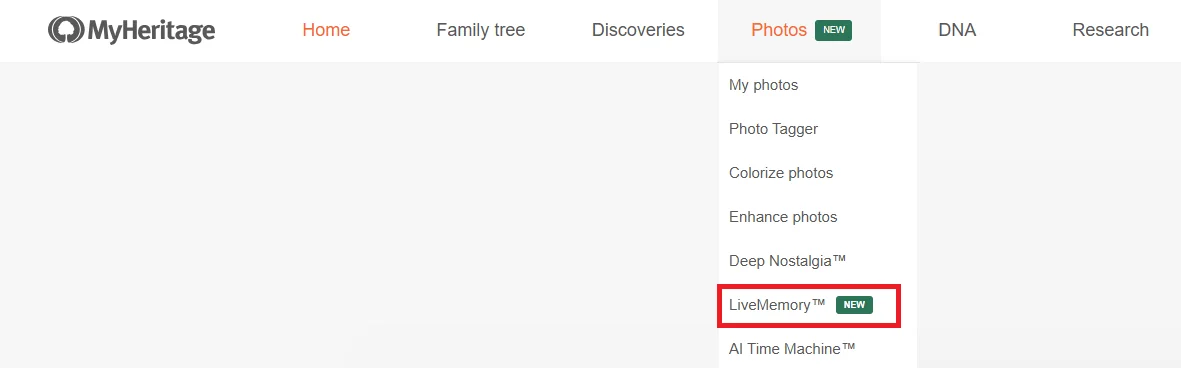
Иллюстрация показывает путь в веб-версии: меню «Фото» и пункт LiveMemory. Это поможет сориентироваться перед загрузкой. Расположение меню и подписи могут отличаться в текущем интерфейсе.
Перейдите по уведомлению MyHeritage и убедитесь, что вошли в тот же аккаунт. Привязанная к фото анимация доступна в вашем профиле.
Сохраните ролик через доступное действие загрузки. После скачивания откройте файл на устройстве и проверьте воспроизведение.
Поделитесь готовым роликом в семейном чате или отправьте его адресату лично. Перед публикацией проверьте настройки доступа.
Управляйте исходником и связанными результатами в MyHeritage. Путь в приложении и на сайте может отличаться; точные действия описаны в справке.
Сведения о формате исходника находятся в материале о подготовке фото. Искажения движения разобраны отдельно — здесь речь о доступе к готовому файлу.
Создание и доступ к результату сверены с официальной инструкцией MyHeritage 12 октября 2026 года. Пункты меню могут отличаться в разных версиях интерфейса.
Вопросы по теме
Откройте LiveMemory и выберите одну фотографию.
Попробовать